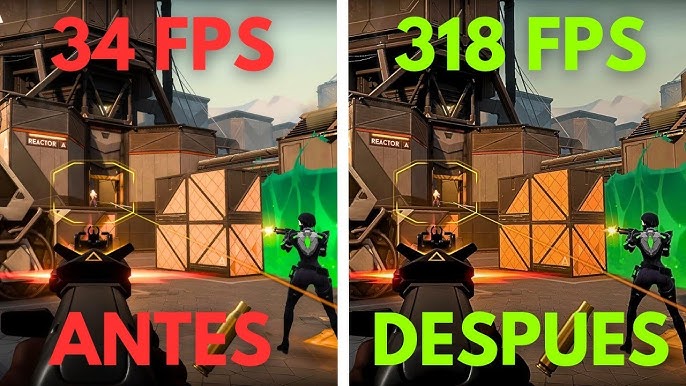
Experimentar bajadas de FPS en Roblox puede arruinar la diversión, transformando una partida fluida en una experiencia frustrante y entrecortada. Estos problemas de rendimiento son comunes, pero la buena noticia es que a menudo tienen soluciones sencillas. Desde ajustes críticos dentro del propio juego hasta configuraciones en tu ordenador, existen múltiples estrategias para recuperar esos fotogramas perdidos. Este artículo recopila los trucos más efectivos y prácticos, tanto para jugadores en PC como en dispositivos móviles, para que puedas exprimir al máximo el rendimiento de Roblox y disfrutar de una jugabilidad suave y sin interrupciones.
Trucos esenciales para aumentar los FPS en Roblox y jugar con fluidez
Para mejorar los Fotos Por Segundo (FPS) en Roblox y disfrutar de una experiencia de juego más fluida y sin tirones, es fundamental optimizar tanto la configuración del juego como la de tu sistema. Unos FPS bajos suelen deberse a una alta demanda gráfica que supera la capacidad de tu hardware, o a configuraciones ineficientes que consumen recursos innecesarios. Este artículo se centra en ajustes prácticos que puedes realizar directamente desde el menú de Roblox y en tu ordenador, sin necesidad de hardware nuevo, para liberar potencia y lograr un rendimiento más estable en cualquier experiencia.
Ajusta la configuración gráfica dentro de Roblox
Dentro del propio juego, presiona la tecla `Esc` para abrir el menú y dirígete a la pestaña Configuración y luego a Gráficos. Aquí, el ajuste más impactante es reducir el Modo Gráfico a Manual y bajar la barra de Calidad Gráfica lo máximo posible (hacia la izquierda, a 1); esto reduce drásticamente la carga en tu tarjeta gráfica al simplificar texturas, sombras y efectos. Además, desactiva todas las opciones como Sombreado de calidad, Efectos de partículas y Reflejos, ya que son grandes consumidores de recursos y su impacto visual en la jugabilidad es mínimo comparado con la ganancia en fluidez que obtendrás.
Optimiza la configuración de tu sistema operativo
Para que Roblox pueda utilizar al máximo los recursos de tu PC, es crucial darle prioridad en el sistema; en Windows, abre el Administrador de tareas (Ctrl+Shift+Esc), busca el proceso de Roblox, haz clic derecho sobre él, selecciona Ir a detalles, luego clic derecho nuevamente en el proceso detallado y establece su Prioridad en Alta. Asimismo, asegúrate de cerrar todas las aplicaciones y pestañas del navegador que no estés utilizando, especialmente aquellas que consumen mucha memoria RAM o ancho de banda de Internet, como transmisiones de vídeo o clientes de mensajería pesados, para liberar toda la potencia posible de tu CPU y RAM para el juego.
Mantén actualizados tus controladores y el cliente de Roblox
Tener los controladores de tu tarjeta gráfica (ya sea de NVIDIA, AMD o Intel) actualizados es esencial, ya que las nuevas versiones suelen incluir optimizaciones de rendimiento y correcciones de errores específicas para motores gráficos como el de Roblox; visita el sitio web oficial de tu fabricante para descargar e instalar la última versión. Del mismo modo, verifica que tu cliente de Roblox Studio o el reproductor estén en su última versión, ya que Roblox Corporation lanza actualizaciones periódicas que pueden mejorar la eficiencia del código y, por ende, el rendimiento general en una amplia gama de hardware, solucionando problemas de FPS conocidos.
| Truco | Categoría | Impacto en FPS | Dificultad |
|---|---|---|---|
| Bajar calidad gráfica a 1 | Configuración en Juego | Muy Alto | Baja |
| Desactivar sombras y efectos | Configuración en Juego | Alto | Baja |
| Establecer prioridad alta en Windows | Sistema Operativo | Medio | Media |
| Cerrar aplicaciones en segundo plano | Sistema Operativo | Medio | Baja |
| Actualizar controladores gráficos | Mantenimiento | Medio/Alto | Media |
Optimización de gráficos y configuración interna de Roblox
La configuración gráfica dentro del propio cliente de Roblox es el primer y más crucial paso para liberar FPS, ya que permite reducir drásticamente la carga en tu hardware al limitar efectos visuales demandantes; accede al menú de configuración dentro de cualquier experiencia, ve a la pestaña «Gráficos» y desactiva o baja al mínimo opciones como Calidad gráfica, Sombras, Texturas y Efectos de partículas, priorizando el rendimiento sobre la estética para conseguir una mejora inmediata y notable en la fluidez.
Ajusta la configuración gráfica dentro de Roblox
Dentro de la experiencia de juego, haz clic en el icono de menú (tres líneas) en la esquina superior izquierda, selecciona «Configuración» y dirígete a la pestaña «Gráficos»; aquí, arrastra el control deslizante de «Calidad gráfica» hacia la izquierda (hacia el modo de rendimiento) o, para un control más granular, desmarca manualmente las casillas de «Sombras», «Efectos de partÃculas» y «Iluminación global», ya que estas son las opciones que más recursos consumen y su desactivación puede duplicar fácilmente tus FPS actuales.
Actualiza los controladores de tu tarjeta gráfica
Los controladores obsoletos son una causa común de bajo rendimiento y problemas gráficos; visita el sitio web oficial del fabricante de tu GPU (NVIDIA GeForce Experience, AMD Adrenalin o Intel ARC) y busca la última versión certificada y estable para tu modelo especÃfico, ya que estas actualizaciones suelen incluir optimizaciones especÃficas para motores de juego como el de Roblox, mejorando la comunicación entre el hardware y el software para exprimir al máximo el potencial de tu tarjeta gráfica.
Cierra aplicaciones innecesarias en segundo plano
Programas como navegadores web con muchas pestañas abiertas, clientes de música o mensajerÃa, y especialmente software de grabación o transmisión, roban valiosos recursos del sistema (CPU, RAM y ancho de banda de red) que Roblox necesita para funcionar con fluidez; abre el Administrador de tareas de Windows (Ctrl+Shift+Esc), revisa la pestaña «Procesos» y finaliza todas las tareas que no sean esenciales, liberando asà potencia de procesamiento y memoria para una experiencia de juego más estable.
Reduce la distancia de renderizado y la calidad del terreno
Algunas experiencias en Roblox permiten ajustes avanzados como la «Distancia de renderizado», que controla qué tan lejos se dibujan los objetos en el mundo; reducir este valor significa que tu GPU tendrá que procesar menos geometrÃa de manera simultánea, lo que se traduce en un incremento directo de los FPS, al igual que bajar la calidad del terreno o el nivel de detalle (LOD) en los juegos que lo permiten, sacrificando un poco de visibilidad lejana a cambio de una ganancia significativa en rendimiento.
Verifica la conexión a Internet y el servidor
Aunque no afecta directamente al renderizado gráfico, una conexión a Internet lenta o inestable puede causar «lag» y microtirones que se perciben como bajos FPS, ya que la información del mundo tarda más en llegar; utiliza un cable Ethernet en lugar de Wi-Fi si es posible, detiene descargas en curso y, si el problema persiste, intenta cambiar de servidor regional dentro del juego, ya que conectarte a un servidor geográficamente más cercano puede reducir la latencia y mejorar la fluidez general de la experiencia.
Preguntas frecuentes
¿Cómo puedo ajustar la configuración gráfica de Roblox para ganar FPS?
Dentro del juego, ve a Configuración > Gráficos. Cambia el modo gráfico a Manual y reduce la barra de calidad gráfica lo máximo posible. También desactiva opciones como Sombras, Efectos de partículas y Anti-aliasing. Estos ajustes disminuyen la carga en tu GPU, liberando recursos para que el juego se ejecute con más fluidez y un mayor número de fotogramas por segundo.
¿Qué ajustes en mi PC pueden ayudar a mejorar el rendimiento en Roblox?
Cierra todas las aplicaciones y pestañas del navegador que no uses para liberar memoria RAM y capacidad de la CPU. Asegúrate de que los controladores de tu tarjeta gráfica estén actualizados. Además, en Windows, ajusta las opciones de energía a Alto rendimiento y ejecuta Roblox como administrador para darle prioridad en el uso de los recursos del sistema.
¿La configuración del estudio de Roblox afecta el FPS en los juegos?
Sí, si eres desarrollador. En Roblox Studio, ve a Archivo > Configuración > Renderizado. Desactiva Renderizado en tiempo real y reduce la calidad de renderizado mientras trabajas. Esto no afecta directamente al juego publicado, pero mantiene el estudio fluido, evitando que tu PC se sobrecargue durante el desarrollo y permitiéndote probar con mayor eficiencia.
¿Cambiar las propiedades de un juego puede aumentar los FPS?
Generalmente no, ya que esto depende del desarrollador. Sin embargo, algunos juegos ofrecen configuraciones gráficas avanzadas propias en su menú de opciones. Busca ajustes como Calidad de texturas, Distancia de dibujado o Calidad de sombras dentro del juego específico y redúcelos. Jugar en servidores con menos jugadores también puede aliviar la carga del procesador y mejorar el rendimiento.