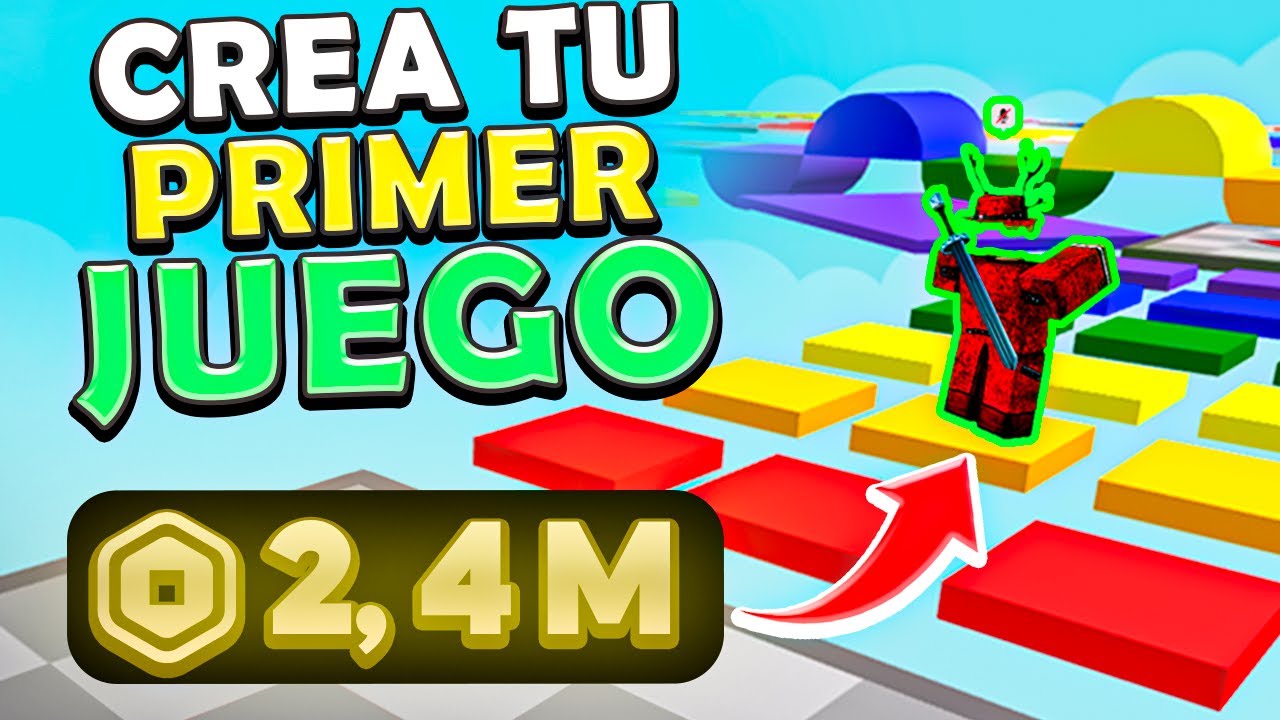
Adentrarse en el universo de Roblox Studio para crear tu primer juego es una aventura creativa al alcance de todos. Esta plataforma, más que un simple motor de gráficos, es un entorno intuitivo que permite dar vida a mundos virtuales sin necesidad de ser un programador experto. Comenzar puede parecer abrumador, pero el proceso se simplifica dominando conceptos básicos: desde la navegación en la interfaz y la manipulación de objetos en el espacio 3D, hasta la implementación de scripts simples que otorgan interactividad. Este artículo te guiará paso a paso para transformar tu idea inicial en una experiencia jugable, sentando las bases de tu viaje como desarrollador en Roblox.
Cómo crear tu primer juego en Roblox: una guía paso a paso
Para crear tu primer juego en Roblox, el primer paso es descargar e instalar Roblox Studio, el entorno de desarrollo oficial y completamente gratuito. Una vez dentro, lo más recomendable para principiantes es utilizar una plantilla predefinida, como un juego de carreras o de obstáculos, que te permitirá entender la estructura básica sin empezar desde cero. Familiarízate con la interfaz, especialmente con la ventana de Explorador (donde se listan todos los objetos del juego) y la de Propiedades (para modificar dichos objetos). No intentes hacer un juego complejo al inicio; el objetivo es aprender publicando una experiencia sencilla, como un obby (circuito de obstáculos), que te enseñará a manipular partes, añadir scripts básicos y probar tu creación en tiempo real.
Configuración inicial y elección de la plantilla
Antes de sumergirte en la creación, es crucial configurar correctamente tu espacio de trabajo en Roblox Studio. Al iniciar el programa, se te presentará un menú de inicio con varias opciones; selecciona la pestaña Nuevo y elige una plantilla sencilla, como Obby o Plataforma. Esta elección es fundamental porque te proporciona una base funcional con mecánicas ya programadas, permitiéndote centrarte en el diseño y la personalización sin preocuparte por la lógica compleja desde el primer minuto. Asegúrate de guardar tu proyecto (Archivo > Guardar como) con un nombre descriptivo y, acto seguido, dedica unos minutos a explorar las diferentes ventanas y herramientas, especialmente la barra de herramientas superior y el panel de Explorador, para entender cómo se organizan los elementos de tu mundo.
Diseño del mapa y manipulación de partes
El corazón de tu primer juego estará en el diseño del escenario, para lo cual utilizarás las herramientas de manipulación de partes (Partes) en la pestaña Modelo. Puedes insertar bloques, esferas o cilindros desde el menú, y luego usar las herramientas Mover, Rotar y Escalar (accesibles con las teclas W, E y R, respectivamente) para darles forma y posición. Para crear un circuito de obstáculos atractivo, experimenta con la combinación de diferentes formas, tamaños y colores (modificables en la ventana Propiedades), y no dudes en utilizar la función de duplicado (Ctrl+C/Ctrl+V) para crear estructuras repetitivas de manera eficiente. Recuerda que la jugabilidad es clave: coloca los obstáculos de manera que presenten un desafío progresivo, probando constantemente tu juego (con el botón Reproducir) para asegurarte de que la dificultad sea adecuada y la ruta, clara para el jugador.
Publicación y prueba de tu juego
Una vez que tengas un mapa jugable, es momento de publicar tu juego para que otros puedan encontrarlo en Roblox. Ve al menú Archivo y selecciona Publicar en Roblox como…, lo que te abrirá una ventana donde deberás completar información básica como el título, la descripción y el género, y seleccionar una imagen miniatura atractiva. Es fundamental que, antes de publicar, configures el acceso del juego como Privado en un principio; esto te permitirá compartir el enlace con amigos para recibir feedback inicial y realizar ajustes finales sin exponerlo a todo el público. Utiliza esta fase de prueba para corregir errores, ajustar la dificultad y pulir detalles, asegurándote de que la experiencia sea estable y divertida antes de cambiar su estado a Público y lanzar oficialmente tu primera creación.
| Concepto Clave | Herramienta/Función | Propósito Principal |
|---|---|---|
| Entorno de Desarrollo | Roblox Studio | Software oficial para crear y editar juegos |
| Base Inicial | Plantillas Predefinidas | Proporcionar un proyecto funcional para modificar |
| Objetos del Juego | Partes (Parts) | Bloques de construcción para el escenario |
| Modificación de Objetos | Ventana de Propiedades | Cambiar color, tamaño, material y más |
| Prueba en Tiempo Real | Botón Reproducir (F5) | Probar el juego dentro del editor |
| Lanzamiento | Publicar en Roblox | Subir el juego a la plataforma para jugar |
Planificación y diseño: el primer paso para tu juego Roblox
Antes de sumergirte en Roblox Studio, es fundamental planificar la idea central de tu juego, definiendo su género, mecánicas principales y objetivo para el jugador; realizar bocetos simples del mapa y los elementos clave te ayudará a tener una guía clara durante el desarrollo, evitando bloqueos creativos y asegurando que el proyecto tenga una dirección coherente desde el inicio.
Configuración inicial de Roblox Studio
Lo primero es descargar e instalar Roblox Studio desde el sitio oficial de desarrolladores, una vez dentro, familiarízate con la interfaz y sus paneles principales como el Explorador y las Propiedades; crea un nuevo proyecto seleccionando una plantilla base que se ajuste a tu género de juego, lo que te proporcionará un entorno inicial estructurado para comenzar a construir sin empezar desde cero.
Construcción del mapa con herramientas básicas
Utiliza la pestaña Modelo y sus herramientas como Mover, Redimensionar y Rotar para dar forma al terreno y colocar partes básicas que conformarán tu mundo; experimenta con los materiales y colores disponibles para dar vida visual a las estructuras, y recuerda que puedes agrupar elementos relacionados para organizar mejor tu escena dentro del Explorador.
Introducción a la programación con Lua
La lógica de tu juego se controla mediante scripts escritos en Lua, el lenguaje de programación nativo de Roblox; comienza con conceptos básicos como variables, funciones y eventos para hacer que los objetos interactúen, por ejemplo, programando una puerta que se abra al tocarla o un objetivo que otorgue puntos, utilizando el Editor de scripts integrado en Studio.
Implementación de mecánicas de juego simples
Para que tu juego sea jugable, enfócate en implementar mecánicas centrales como un sistema de salto, la recogida de monedas o la detección de toques para dañar al personaje; puedes encontrar scripts predefinidos en la Toolbox o adaptar tutoriales oficiales, probando cada funcionalidad constantemente en el modo de prueba para depurar errores y ajustar la dificultad.
Publicación y primera prueba con jugadores
Una vez tengas un prototipo funcional, ve a la pestaña Archivo y selecciona Publicar en Roblox para subirlo a la plataforma, completando los detalles como título, descripción e icono; luego, configura el acceso como Público o Privado para realizar una prueba inicial con amigos, recopilando feedback sobre los controles y la diversión para planificar tus próximas mejoras.
Preguntas frecuentes
¿Qué necesito para empezar a crear mi primer juego en Roblox?
Para empezar, necesitas una cuenta gratuita en Roblox. Luego, debes descargar Roblox Studio, la herramienta oficial de desarrollo, desde el sitio web de Roblox Creator Hub. Es fundamental tener una idea básica de lo que quieres crear. No se requieren conocimientos de programación inicialmente, ya que puedes usar plantillas y herramientas intuitivas para dar tus primeros pasos en el mundo del desarrollo.
¿Es necesario saber programar para crear un juego en Roblox?
No es estrictamente necesario al principio. Roblox Studio ofrece plantillas preconstruidas y herramientas como el Terrain Editor o el Modelador para crear entornos y objetos sin código. Sin embargo, para añadir mecánicas complejas, interacciones y personalización avanzada, necesitarás aprender Lua, el lenguaje de scripting de Roblox, que es relativamente accesible para principiantes.
¿Cómo puedo publicar y compartir mi primer juego con otros?
Dentro de Roblox Studio, haz clic en Archivo y luego en Publicar en Roblox como…. Asigna un nombre, una descripción y selecciona un género. Una vez publicado, tu juego tendrá su propia página en la plataforma. Puedes configurarlo como público o privado y compartir el enlace directamente con amigos para que puedan jugarlo y darte su primera retroalimentación.
¿Dónde encuentro recursos para aprender y mejorar en el desarrollo de Roblox?
El mejor punto de partida es la sección Aprende dentro del propio Roblox Studio, que contiene tutoriales interactivos oficiales. Además, el Roblox Creator Hub en su sitio web ofrece guías, documentación de la API y una activa comunidad en el foro de desarrolladores. También hay numerosos tutoriales en video creados por usuarios en plataformas como YouTube.