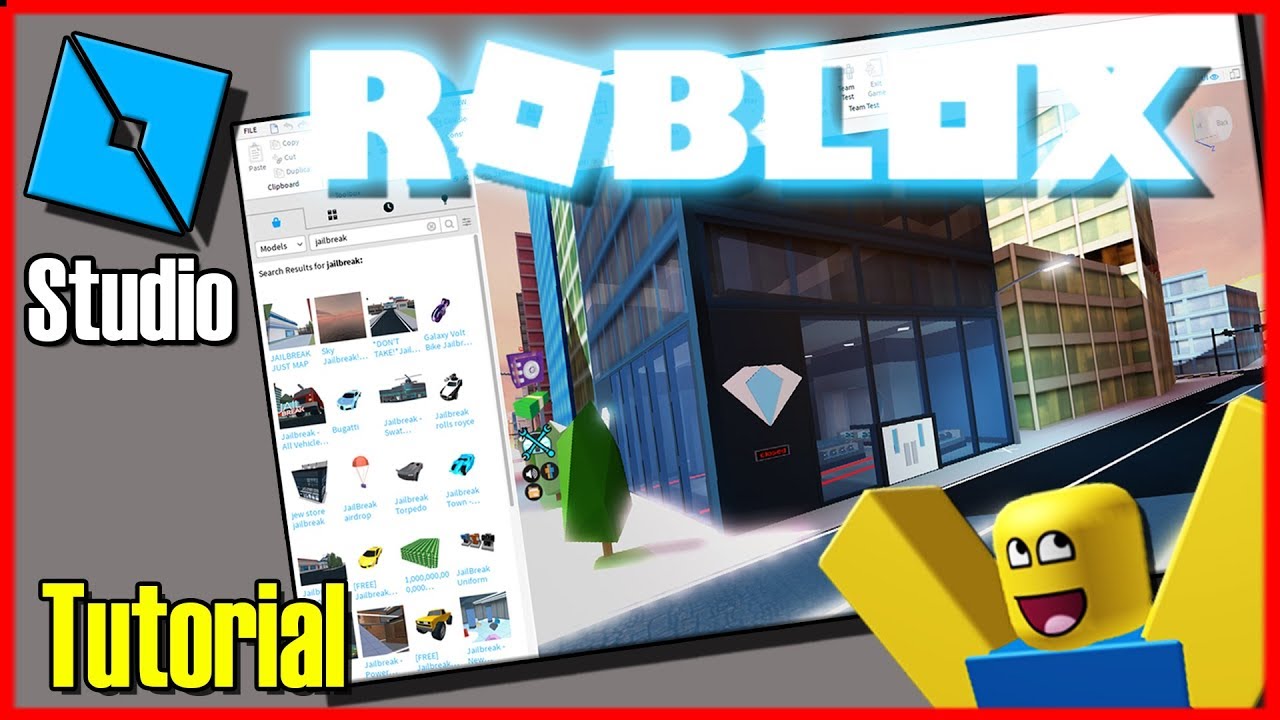
Adentrarse en el mundo de la creación de videojuegos puede parecer una tarea abrumadora, pero Roblox Studio ofrece un punto de entrada accesible y poderoso. Esta plataforma integral permite a los usuarios dar vida a sus propias experiencias interactivas dentro del universo de Roblox. Esta guía está diseñada para principiantes absolutos, desglosando los conceptos esenciales de manera clara y práctica. Aprenderás a navegar la interfaz, manipular objetos básicos, utilizar herramientas de modelado y comprender los fundamentos de la programación con Lua. Desde tu primer terreno hasta la publicación de tu creación, estos pasos iniciales te prepararán para un viaje ilimitado de desarrollo y creatividad digital.
Guía Completa de Roblox Studio para Principiantes: Tus Primeros Pasos
Roblox Studio es la poderosa herramienta de desarrollo que permite crear desde simples obstáculos hasta experiencias inmersivas dentro del universo de Roblox. Para un principiante, puede parecer abrumadora, pero dominando sus conceptos básicos se abre un mundo de posibilidades creativas. Esta guía está diseñada para introducirte de manera estructurada en la interfaz, las herramientas esenciales y los primeros pasos prácticos para que puedas materializar tus ideas en un juego funcional, sentando una base sólida para proyectos más complejos en el futuro.
Descarga, Instalación y Primer Vistazo a la Interfaz
El primer paso es descargar Roblox Studio desde el sitio oficial de Roblox Developers e instalarlo en tu computador. Al abrirlo por primera vez, te encontrarás con una pantalla de inicio que ofrece plantillas y opciones para crear un lugar nuevo o editar uno existente. La interfaz principal se compone de varios paneles clave: la Vista 3D (donde construyes y ves tu mundo), el Explorador (que lista todos los objetos en tu lugar), las Propiedades (para modificar los atributos de cualquier objeto seleccionado) y la Barra de Herramientas (con íconos para mover, escalar, rotar y añadir partes). Familiarizarte con la disposición de estos elementos es fundamental para navegar y trabajar de manera eficiente.
Herramientas Básicas de Construcción y Manipulación de Objetos
La construcción en Roblox Studio se basa en la manipulación de Partes, que son los bloques fundamentales como cubos, esferas o cilindros. Utilizando las herramientas de Selección, Mover, Rotar y Escalar de la barra de herramientas, podrás dar forma a tu entorno. Es crucial aprender a combinar, agrupar y anclar partes para crear estructuras estables. Además, el Estudio ofrece modos de colisión y ajuste a la rejilla que te ayudan a alinear objetos con precisión, evitando que se superpongan de manera indeseada y facilitando la creación de diseños limpios y profesionales desde el principio.
Introducción al Scripting con Lua: Automatiza tu Juego
Para que tu creación deje de ser un escenario estático y se convierta en un juego interactivo, necesitas scripting. Roblox utiliza el lenguaje de programación Lua, conocido por su sintaxis relativamente amigable. Los scripts se escriben en objetos especiales llamados Script (para la funcionalidad del servidor) y LocalScript (para efectos en el cliente del jugador). Comienza con tareas simples, como hacer que una parte cambie de color cuando un jugador la toque o que una plataforma se mueva. Entender conceptos básicos como variables, funciones y eventos te permitirá añadir vida, mecánicas y desafíos a tu experiencia, desbloqueando el verdadero potencial de Roblox Studio.
| Concepto Clave | Descripción Breve | Dónde Encontrarlo/Aplicarlo |
|---|---|---|
| Parte (Part) | Objeto 3D básico (cubo, esfera, etc.) para construir. | Pestaña Modelo > Herramientas > Parte. |
| Explorador (Explorer) | Muestra la jerarquía de todos los objetos en el lugar. | Ventana flotante o pestaña en la interfaz principal. |
| Propiedades (Properties) | Panel para modificar atributos (color, tamaño, material) de un objeto seleccionado. | Se activa al seleccionar un objeto, usualmente a la derecha. |
| Script | Contenedor de código Lua que se ejecuta en el servidor. | Insertar > Objeto > Script, dentro de un objeto o en Workspace. |
| Workspace | Contenedor principal donde existe todo lo que los jugadores pueden ver e interactuar. | Raíz en el panel del Explorador. |
| Herramienta Mover | Permite desplazar un objeto a lo largo de los ejes X, Y, Z. | Barra de herramientas superior o tecla rápida (Ctrl+1). |
Primeros Pasos Esenciales en la Interfaz de Roblox Studio
Antes de sumergirse en la creación, es fundamental familiarizarse con el entorno de trabajo principal de Roblox Studio. La interfaz se compone de paneles clave como el Explorador, que muestra todos los objetos en tu lugar; la Ventana de Propiedades, para modificar atributos; y la Vista 3D, donde visualizas y manipulas el mundo directamente. Dominar la navegación básica, como mover la cámara con el ratón y seleccionar objetos, es el primer paso crucial para cualquier proyecto, permitiéndote trabajar de manera eficiente y comprender cómo se estructura todo dentro del motor.
Descarga, Instalación y Configuración Inicial
El proceso comienza al descargar Roblox Studio de manera gratuita desde el sitio oficial de Roblox, lo que requiere tener una cuenta creada. Tras la instalación, al abrir el programa por primera vez, se recomienda seleccionar una plantilla básica como un plano o un terreno vacío para empezar a practicar sin complicaciones. Es aconsejable revisar las preferencias de configuración, como los controles de cámara y los atajos de teclado, para adaptar el entorno a tu comodidad desde el primer momento.
Navegación y Herramientas Básicas de la Vista 3D
Moverse con fluidez en el espacio tridimensional es una habilidad esencial. Utiliza el botón derecho del ratón para rotar la cámara, la rueda para acercar o alejar, y las teclas WASD para desplazarte como en muchos videojuegos. La barra de herramientas superior ofrece las funciones primarias: la herramienta Seleccionar, la de Mover, Rotar y Escalar, que te permiten manipular cualquier parte (o «Part») en tu escena. Practicar con estas herramientas te dará el control preciso necesario para construir tus primeras estructuras.
Creación y Manipulación de Partes Básicas (Parts)
Las Partes (Parts) son los bloques de construcción fundamentales en Roblox. Puedes insertar una nueva desde la pestaña «Modelo» en la barra de menús, eligiendo entre formas como bloques, esferas o cilindros. Una vez colocada, puedes modificar sus propiedades más importantes en el panel correspondiente: su tamaño (Size), color (Color), material (como plástico o metal) y si es sólida o puede atravesarse. Experimentar con estas propiedades es la base para crear objetos visualmente interesantes.
Introducción al Explorador y al Panel de Propiedades
El Explorador es el mapa jerárquico de todo en tu juego; allí verás una lista de todos los objetos, organizados en servicios y contenedores como «Workspace». Seleccionar cualquier elemento en el Explorador te permite editarlo. Simultáneamente, el panel de Propiedades se actualiza para mostrar todos los atributos modificables de ese objeto específico, desde su nombre y posición hasta su comportamiento físico. Comprender la relación entre estos dos paneles es vital para una edición organizada y efectiva.
Guardar y Publicar tu Primer Lugar (Place)
Una vez que hayas creado una escena simple, es importante guardar tu trabajo localmente usando «Archivo» > «Guardar» para tener una copia en tu computadora. Para que otros puedan verlo y jugarlo, debes publicarlo en Roblox. Esto se hace a través de la opción «Archivo» > «Publicar en Roblox como…», donde podrás asignar un nombre, una descripción y configurar la visibilidad (pública o privada). Este proceso sube tu lugar a los servidores de Roblox, completando el ciclo básico de creación.
Preguntas frecuentes
¿Qué es Roblox Studio y para qué sirve?
Roblox Studio es el entorno de desarrollo oficial gratuito para crear experiencias (juegos) dentro de la plataforma Roblox. Sirve como una herramienta de creación completa que permite a los usuarios diseñar mundos, programar mecánicas con Lua, insertar modelos y publicar sus creaciones para que otros jugadores las disfruten. Es el punto de partida esencial para cualquier aspirante a desarrollador en Roblox.
¿Cuáles son los primeros pasos absolutos para empezar?
Los primeros pasos son descargar Roblox Studio desde el sitio oficial de Roblox e iniciar sesión con tu cuenta. Una vez dentro, se recomienda comenzar con una plantilla predefinida (como una Baseplate) para familiarizarte con la interfaz. Explora las herramientas básicas de manipulación del Terreno y el Explorador para colocar y mover partes en el espacio 3D.
¿Es necesario saber programar para crear juegos?
No es estrictamente necesario al principio, ya que puedes crear experiencias simples usando modelos predefinidos y herramientas de construcción. Sin embargo, para añadir interactividad, mecánicas complejas o sistemas personalizados, necesitarás aprender los fundamentos de la programación en Lua, el lenguaje de scripting de Roblox. La plataforma ofrece tutoriales integrados para iniciarse en este aspecto.
¿Cómo puedo publicar y compartir mi creación con otros?
Para publicar, haz clic en el botón Archivo (File) en Roblox Studio y selecciona Publicar en Roblox como… (Publish to Roblox As…). Deberás configurar un nombre, una descripción y un género para tu experiencia. Una vez publicada, será accesible desde tu perfil. Puedes configurarla como privada, solo para amigos o pública para que cualquier jugador de Roblox la encuentre y juegue.